
Prêt à passer à l'action ?
Importez vos contacts, enrichissez-les et lancez vos premiers messages. L'essai ne demande pas de carte bancaire.
Comment utiliser Captely ?
VOICI CE QUE NOUS ALLONS VOIR ENSEMBLE :
- 01 Installer et utiliser l'extension Chrome
- 02 Connecter mon compte LinkedIn
- 03 Connecter mon compte email
- 04 Lancer l'Anti-SPAM et le paramétrer
- 05 Lancer ses campagnes de prospection
Installer l'extension Chrome
L'extension Chrome est le lien vital entre LinkedIn, Sales Navigator et Captely. Elle permet d'importer et contacter vos prospects automatiquement en un clic.
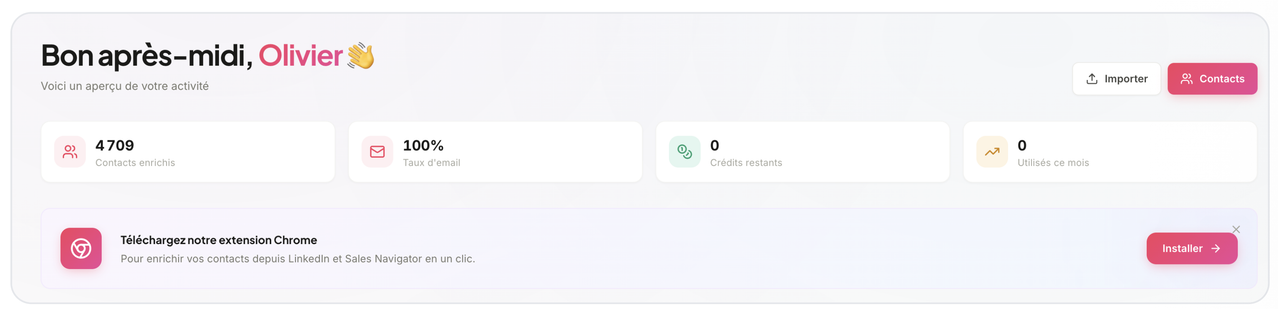
Pour l'installer, rendez-vous sur votre plateforme Captely et cliquez sur "Installer".
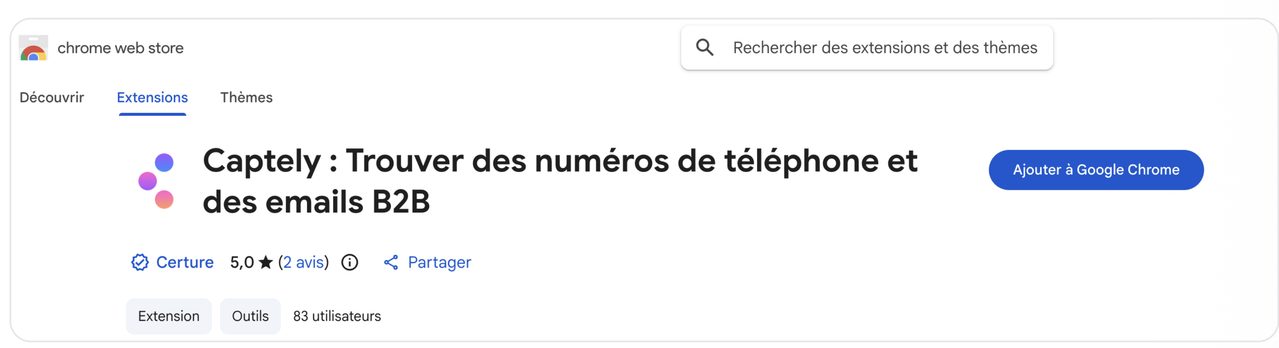
Vous arrivez automatiquement sur le Chrome Web Store, la boutique officielle de Google. Cliquez sur "Ajouter à Chrome". C'est terminé, il n'y a rien d'autre à faire. L'extension est installée et configurée automatiquement.
L'utiliser sur un profil LinkedIn
Son profil, c'est la page où vous voyez son nom, son poste, toutes ses expériences professionnelles, sa biographie et ses publications. Dès que vous êtes sur cette page, l'encart Captely s'ouvre automatiquement sur la droite de votre écran. Vous n'avez rien à faire.
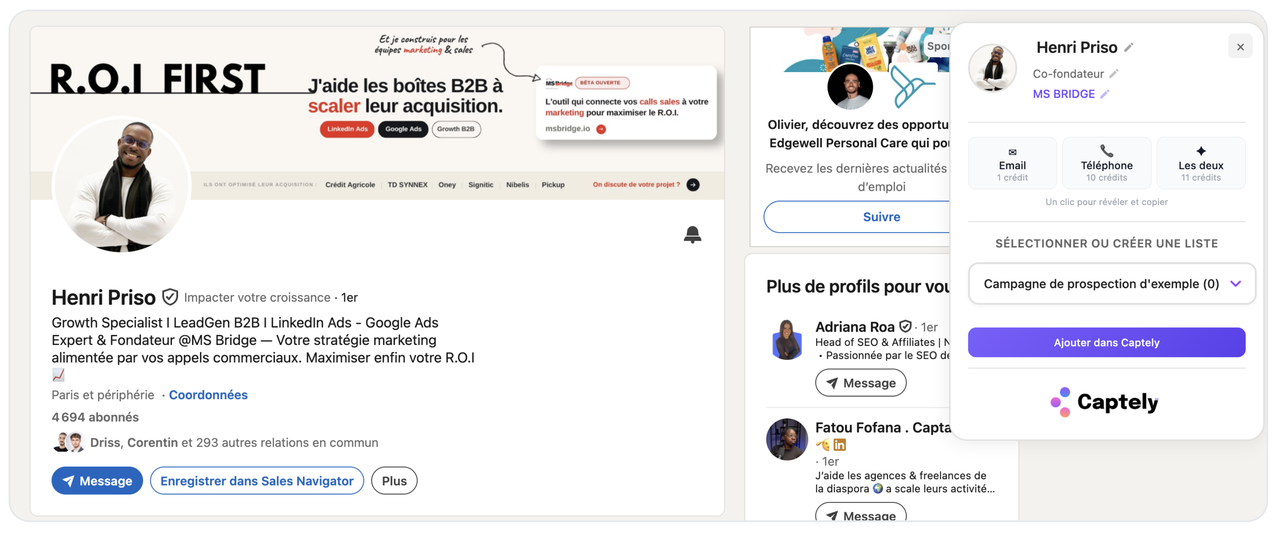
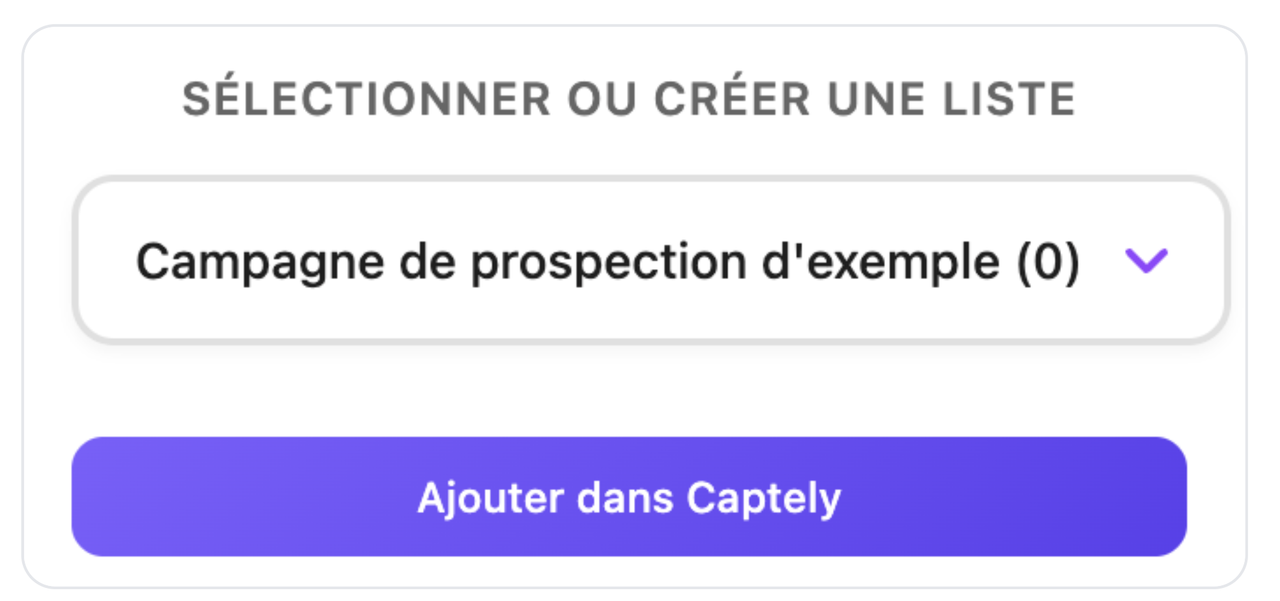
En dessous de ces boutons, vous avez la possibilité de choisir dans quelle liste vous souhaitez importer ce contact. Et si vous avez déjà une campagne de prospection active sur cette liste, ce contact la rejoint automatiquement. Il recevra vos messages sans que vous ayez quoi que ce soit d'autre à faire.
L'utiliser sur Sales Navigator
Sur Sales Navigator, que vous soyez sur une page de résultats de recherche ou sur une liste de contacts enregistrée, c'est légèrement différent. Vous ne verrez pas l'encart s'ouvrir automatiquement. À la place, vous verrez apparaître un petit bouton Captely discret sur la droite de votre écran. Vous cliquez dessus, l'encart s'ouvre, et vous choisissez le nombre de contacts que vous souhaitez importer.
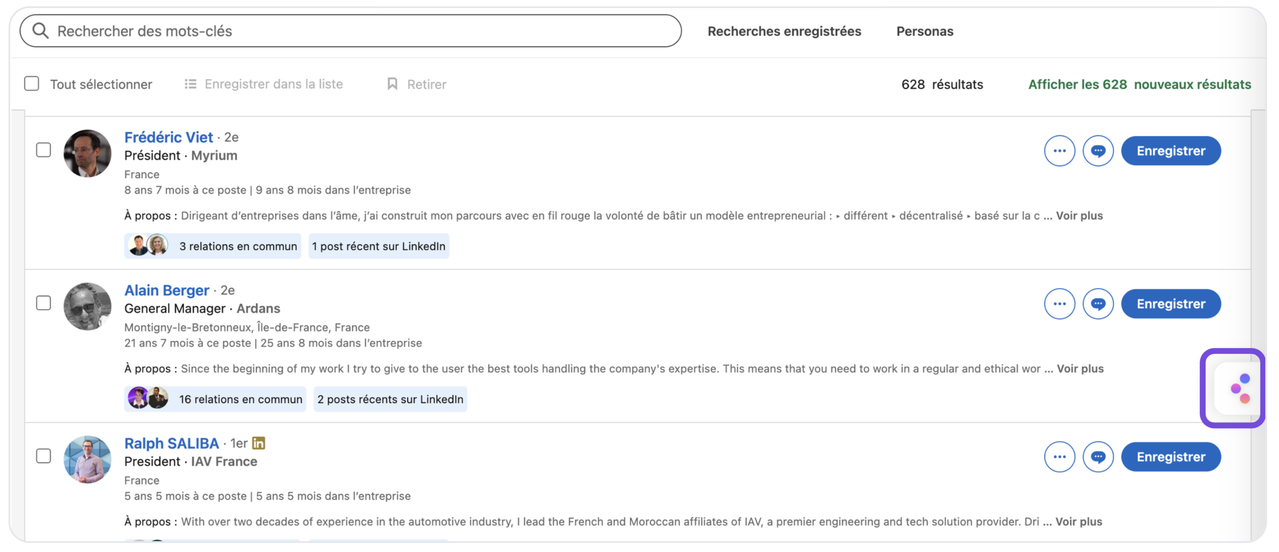
Une fois votre sélection faite, vous attendez une à deux minutes selon le volume, et vous avez trois possibilités : intégrer ces contacts directement dans une liste Captely, les exporter dans un fichier Excel ou CSV, ou retrouver leurs coordonnées en masse. Sans l'extension, LinkedIn et Sales Navigator ne vous permettent pas d'exporter des contacts. Avoir une extension est indispensable.
Connecter mon compte LinkedIn
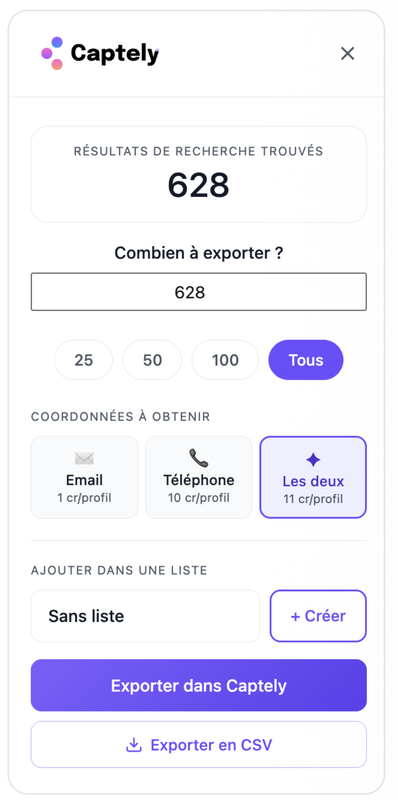
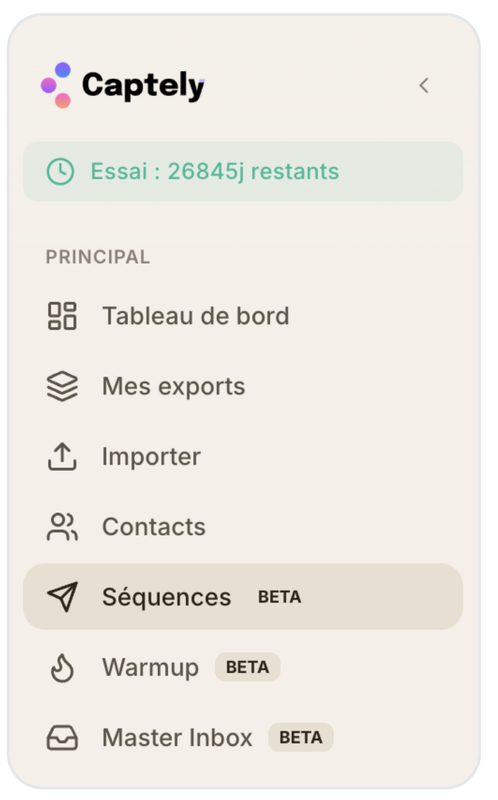
Rendez-vous sur votre plateforme Captely. Dans le menu à gauche de votre écran, cliquez sur "Séquences". Une fois sur cette page, vous verrez deux onglets : "Campagnes" et "Configuration Email et LinkedIn". Cliquez sur "Configuration Email et LinkedIn".
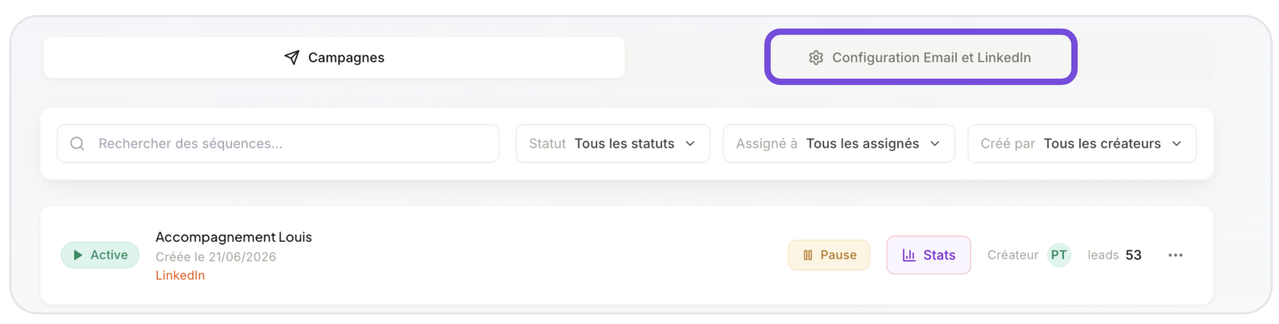
Sur cette page, faites défiler vers le bas. Vous verrez un gros bouton "Connecter votre compte LinkedIn". Cliquez dessus.
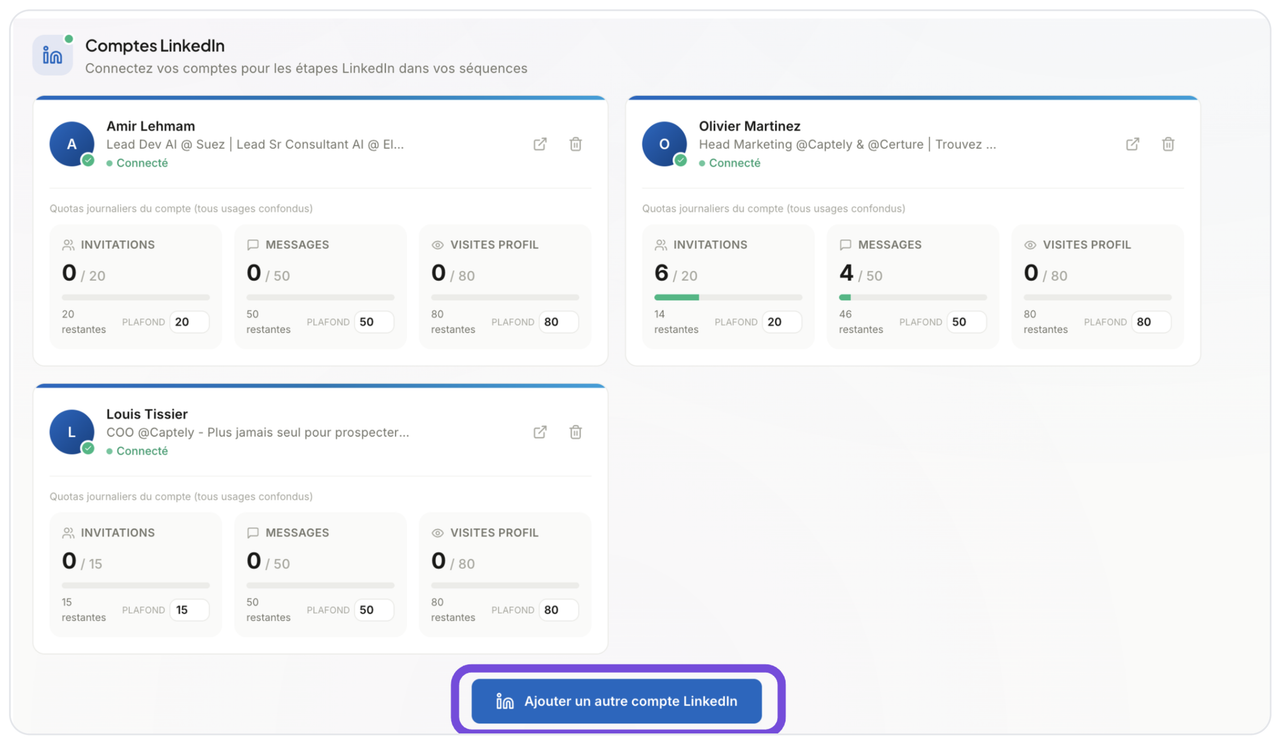
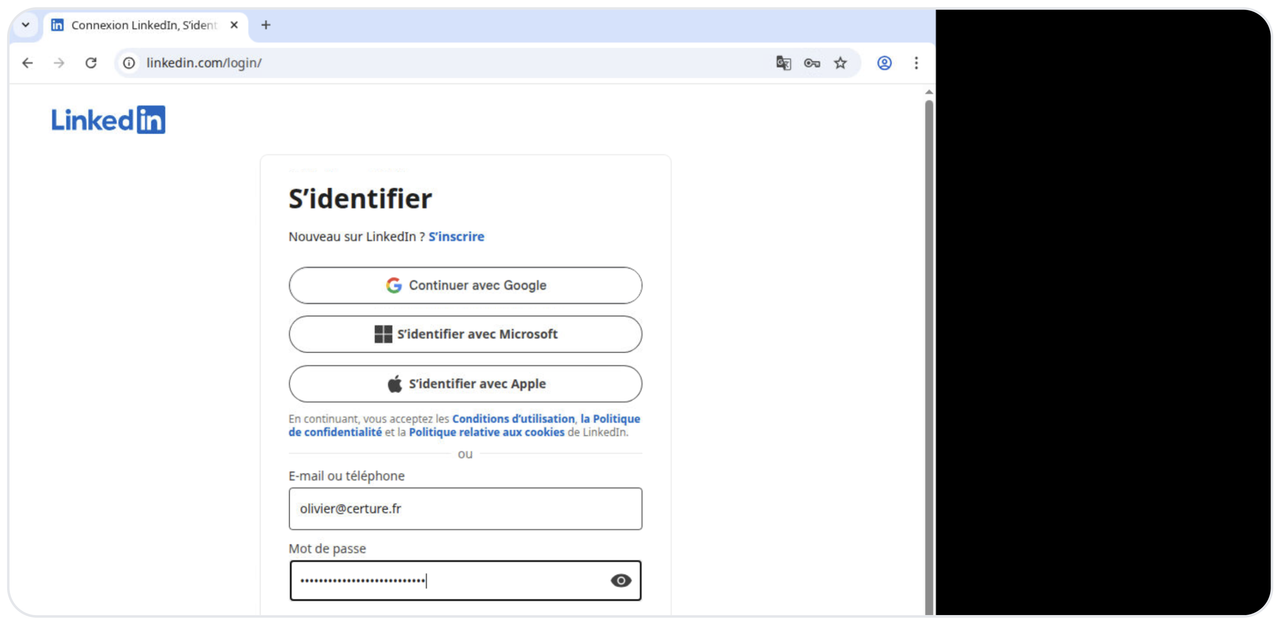
Une nouvelle fenêtre s'ouvre dans votre navigateur. Cette fenêtre, c'est simplement la page de connexion LinkedIn, celle que vous connaissez déjà. Vous rentrez votre adresse email LinkedIn et votre mot de passe, puis vous cliquez sur "Se connecter".
Connecter mon compte email
Pour envoyer des emails automatiques depuis Captely, vous devez connecter votre adresse email. Comme pour le compte LinkedIn, rendez-vous dans le menu à gauche, cliquez sur "Séquences" puis sur "Configuration Email et LinkedIn".

Sur cette page, vous verrez un bouton "Connecter mon email". Cliquez dessus. Une petite fenêtre s'ouvre avec deux options : Gmail ou SMTP. Votre choix dépend du type d'email que vous utilisez.
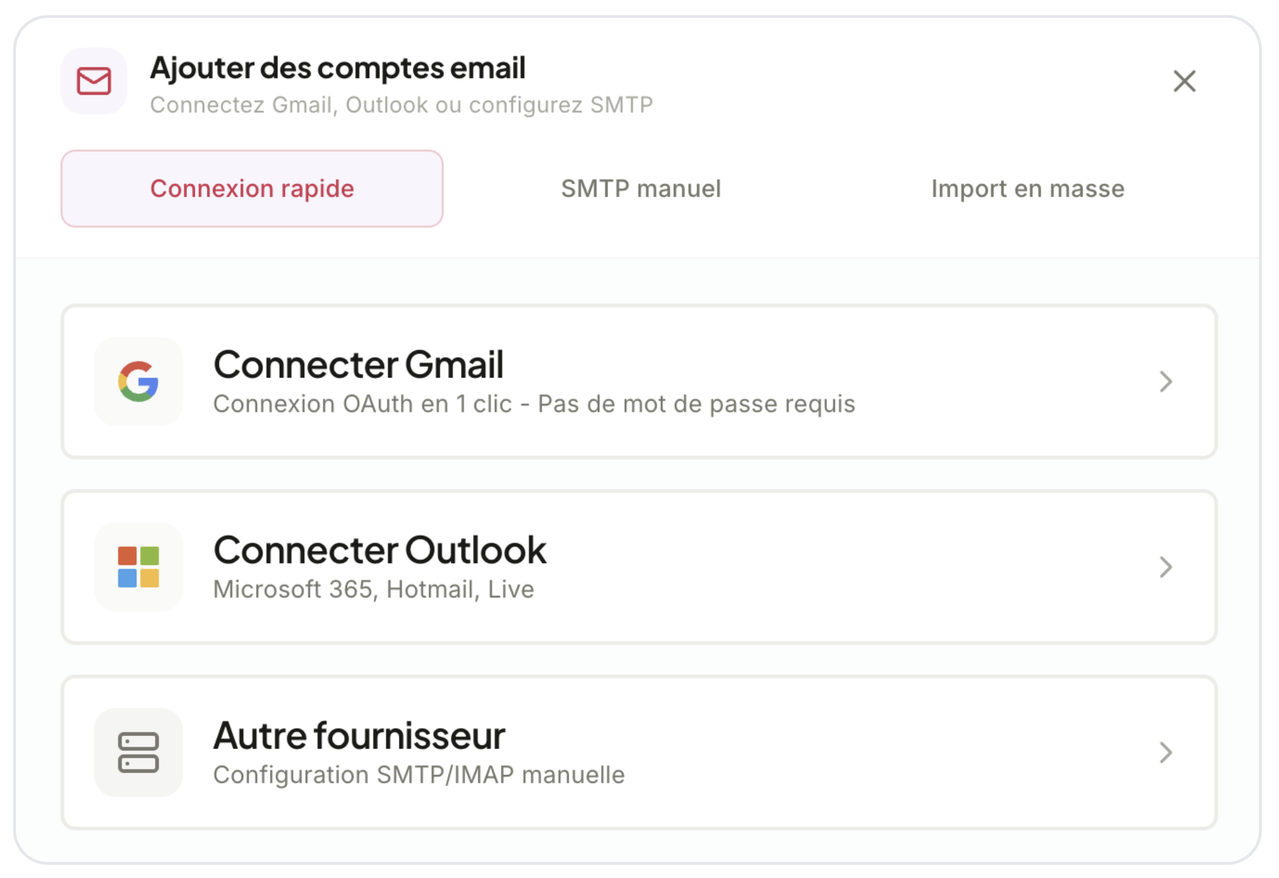
Si vous avez un compte Gmail
C'est le cas le plus simple. Cliquez sur "Connecter Gmail". Une fenêtre de connexion Google s'ouvre. Vous entrez votre adresse Gmail et votre mot de passe puis vous cliquez sur "Valider".
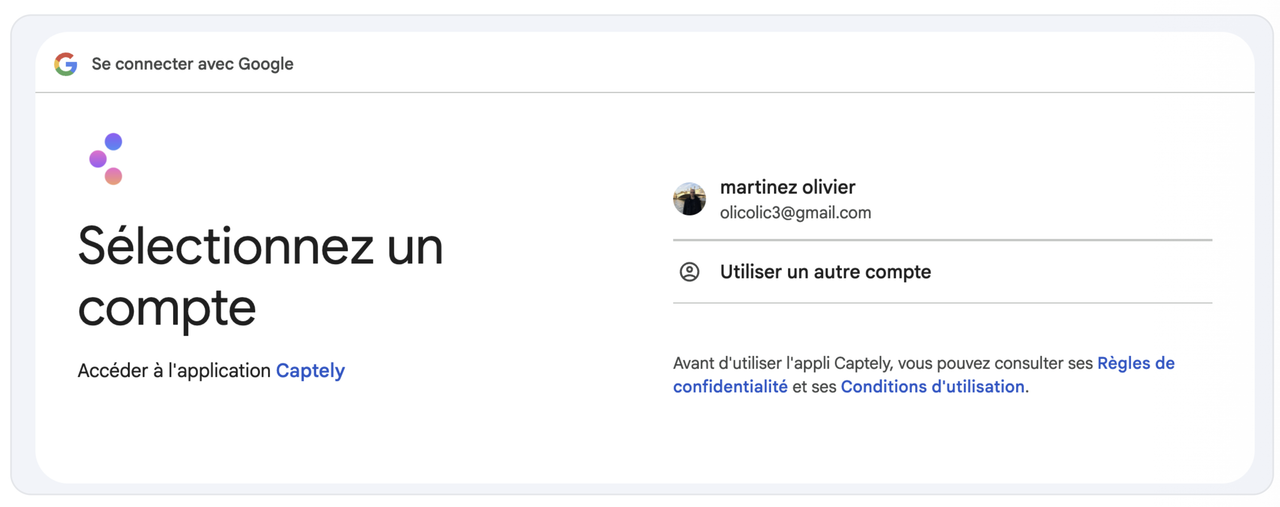
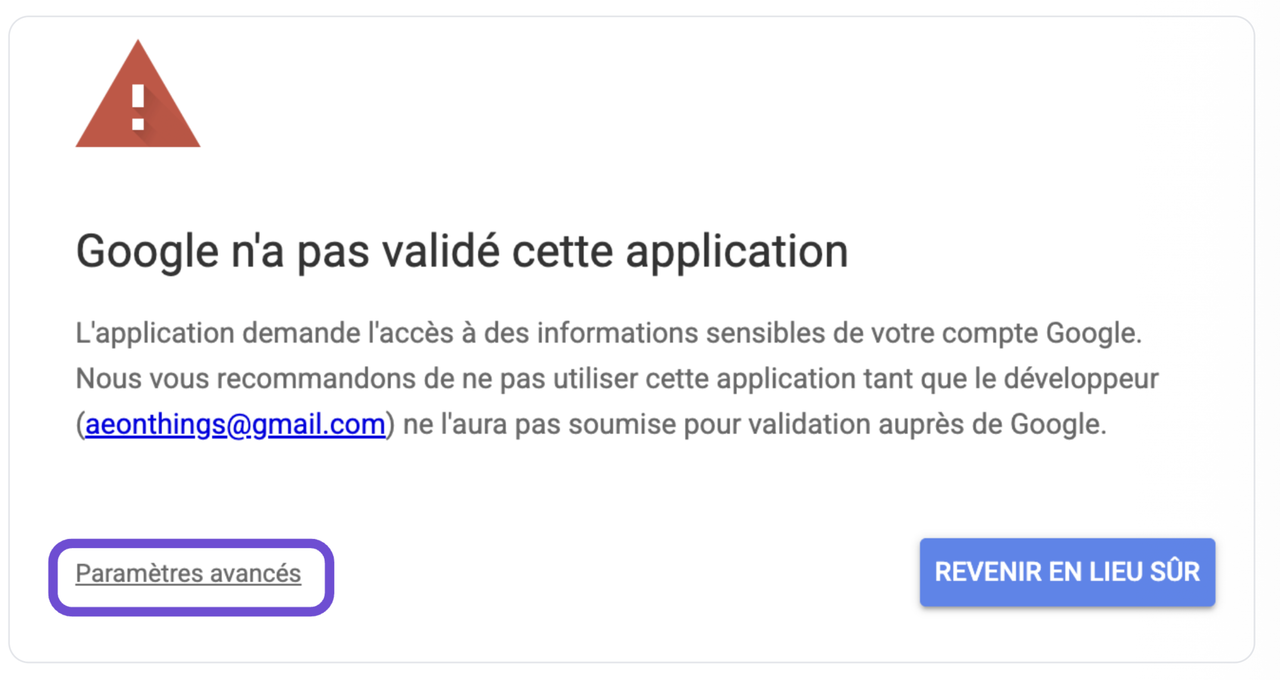
Comme Captely est en cours de vérification par Google, une fenêtre "Google n'a pas validé cette application" apparaîtra. Pour connecter votre compte, cliquez alors sur "Paramètres avancés" puis sur "Accéder à Captely" et c'est terminé. Votre compte email est connecté à Captely.
Si vous avez un autre type d'email (SMTP/IMAP)
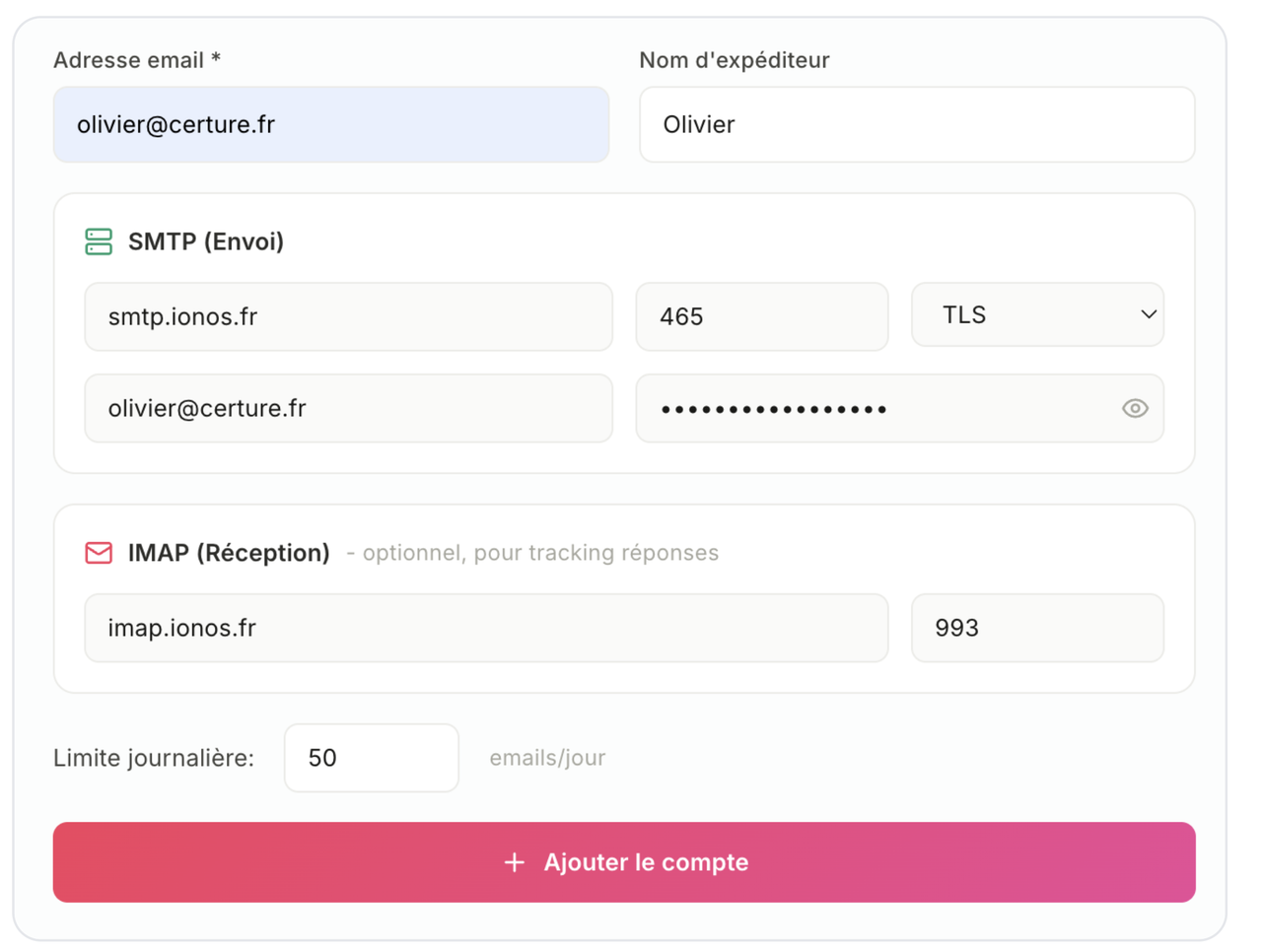
Voici comment les trouver. Ouvrez Google et tapez le nom de votre fournisseur d'email suivi des mots "SMTP IMAP". Par exemple, si votre adresse email est chez IONOS, vous tapez "IONOS SMTP IMAP". Si c'est chez OVH, vous tapez "OVH SMTP IMAP".
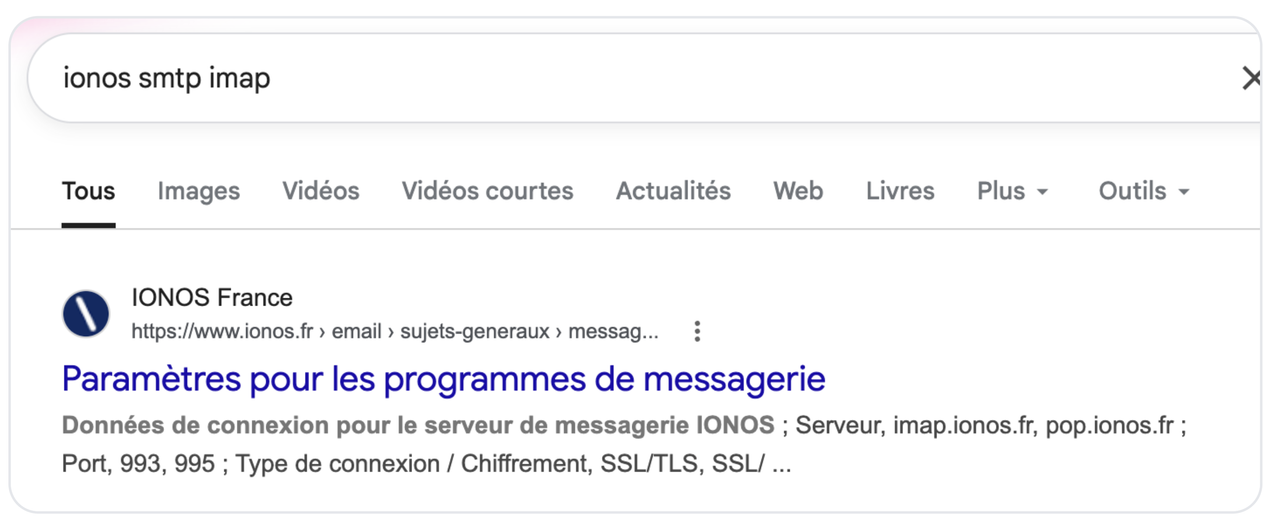
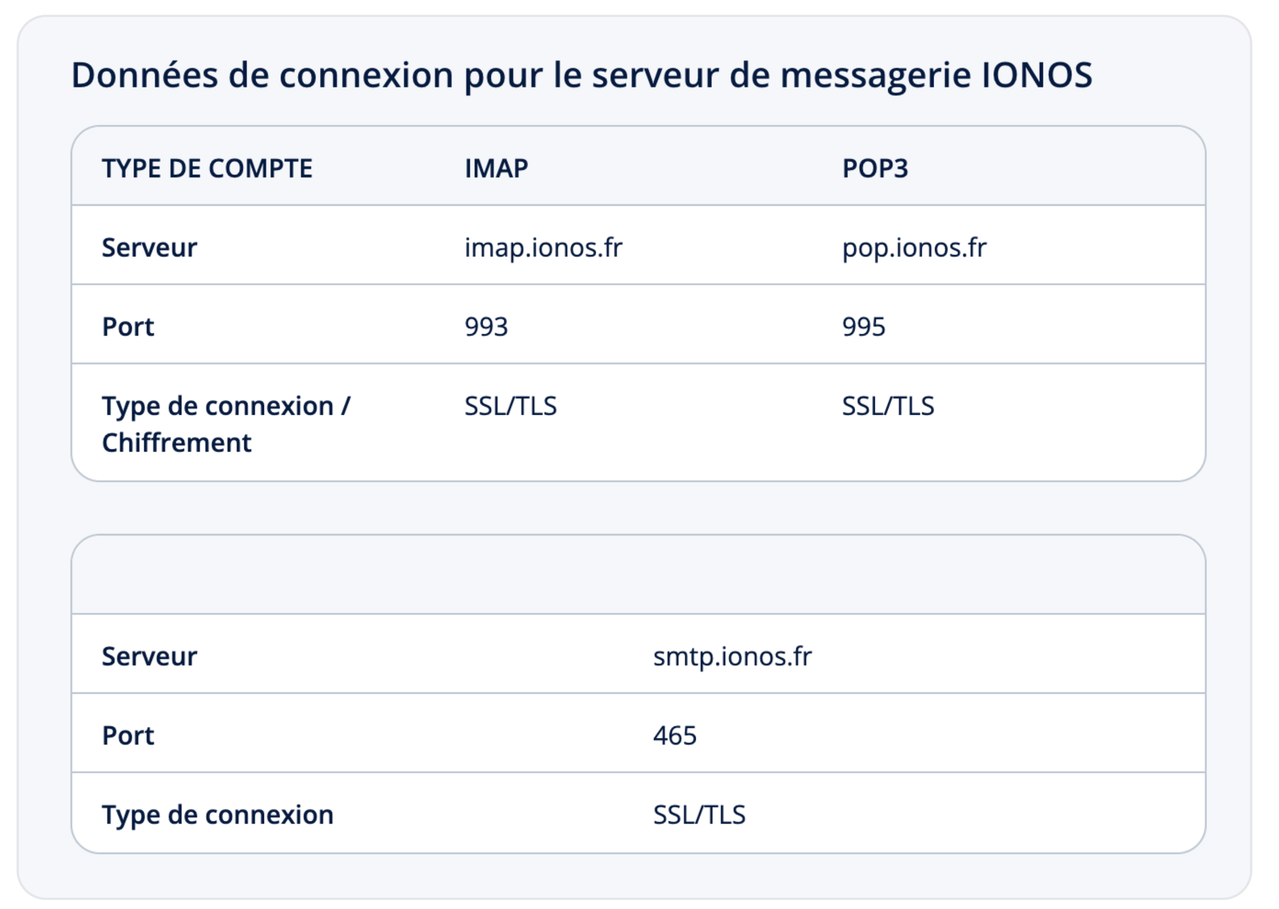
Dans les résultats, cliquez sur l'article officiel de votre fournisseur d'email. C'est généralement le premier ou le deuxième résultat. Cet article vous donnera quatre informations : l'adresse SMTP, le port SMTP, l'adresse IMAP et le port IMAP.
Si vous avez encore des questions
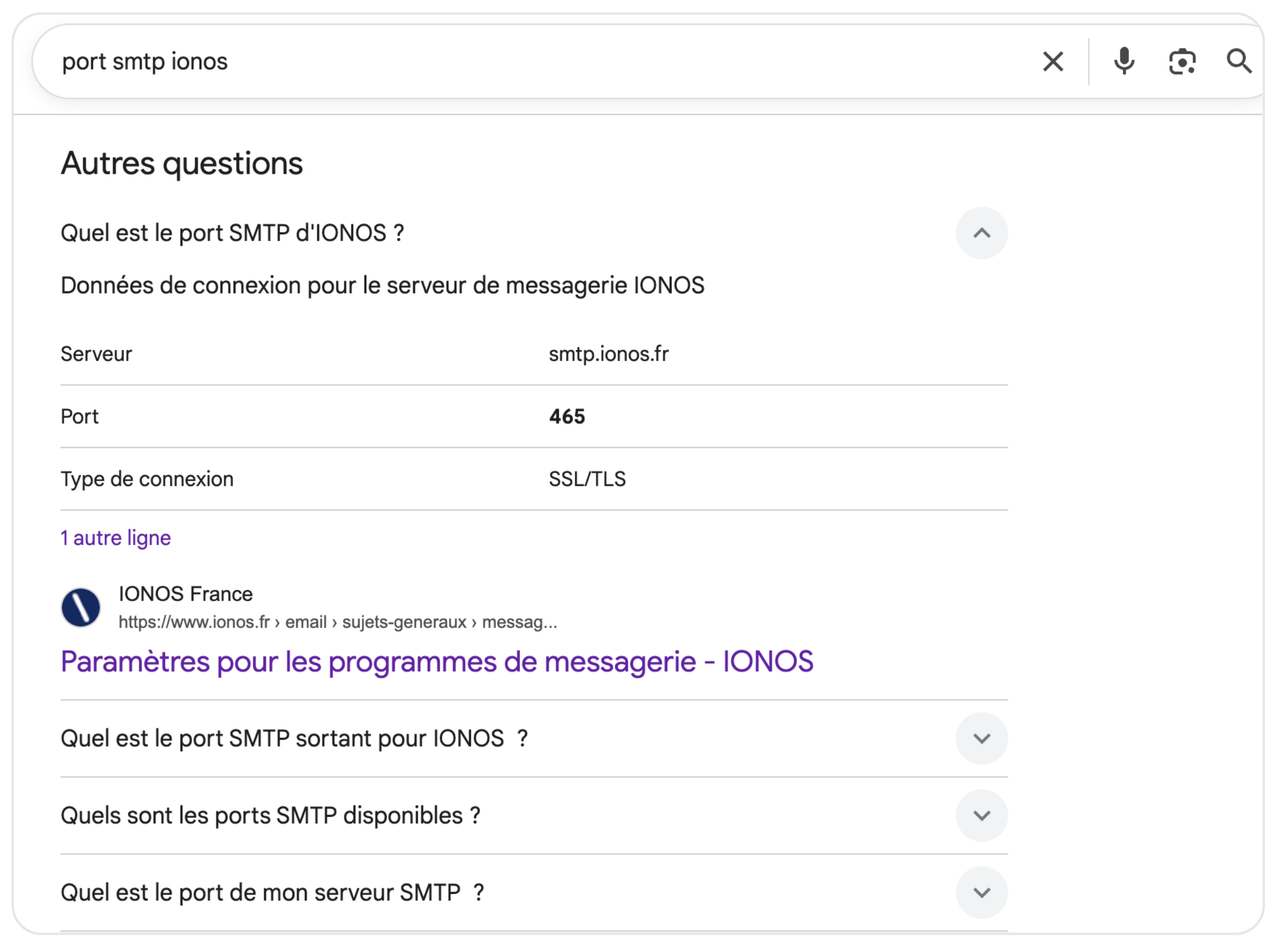
Si vous ne trouvez toujours pas, dans la section "Autres questions" de Google, vous pourrez trouver une réponse.
Revenez ensuite sur Captely et renseignez ces 4 informations dans les champs correspondants, ainsi que : Votre adresse email et votre mot de passe, Votre nom d'expéditeur (le nom qui est affiché quand vous envoyez un mail), Votre limite journalière (le nombre maximum d'emails qui partiront de votre compte chaque jour). Une fois que c'est fait, cliquez sur "Ajouter un compte".
L'Anti-SPAM
L'Anti-SPAM est crucial : il améliore votre réputation d'expéditeur auprès de Gmail/OVH en envoyant et recevant des emails quotidiennement.
Voici comment faire en trois étapes.
1 Identifiez votre code Anti-SPAM. Ouvrez un des emails Anti-SPAM que vous avez reçus. Dans le corps du message, vous verrez un code spécifique à votre compte Captely, par exemple "Captely-Growth". Ouvrez deux ou trois autres emails Anti-SPAM pour confirmer que c'est toujours le même code. Notez-le, vous en aurez besoin à l'étape suivante.

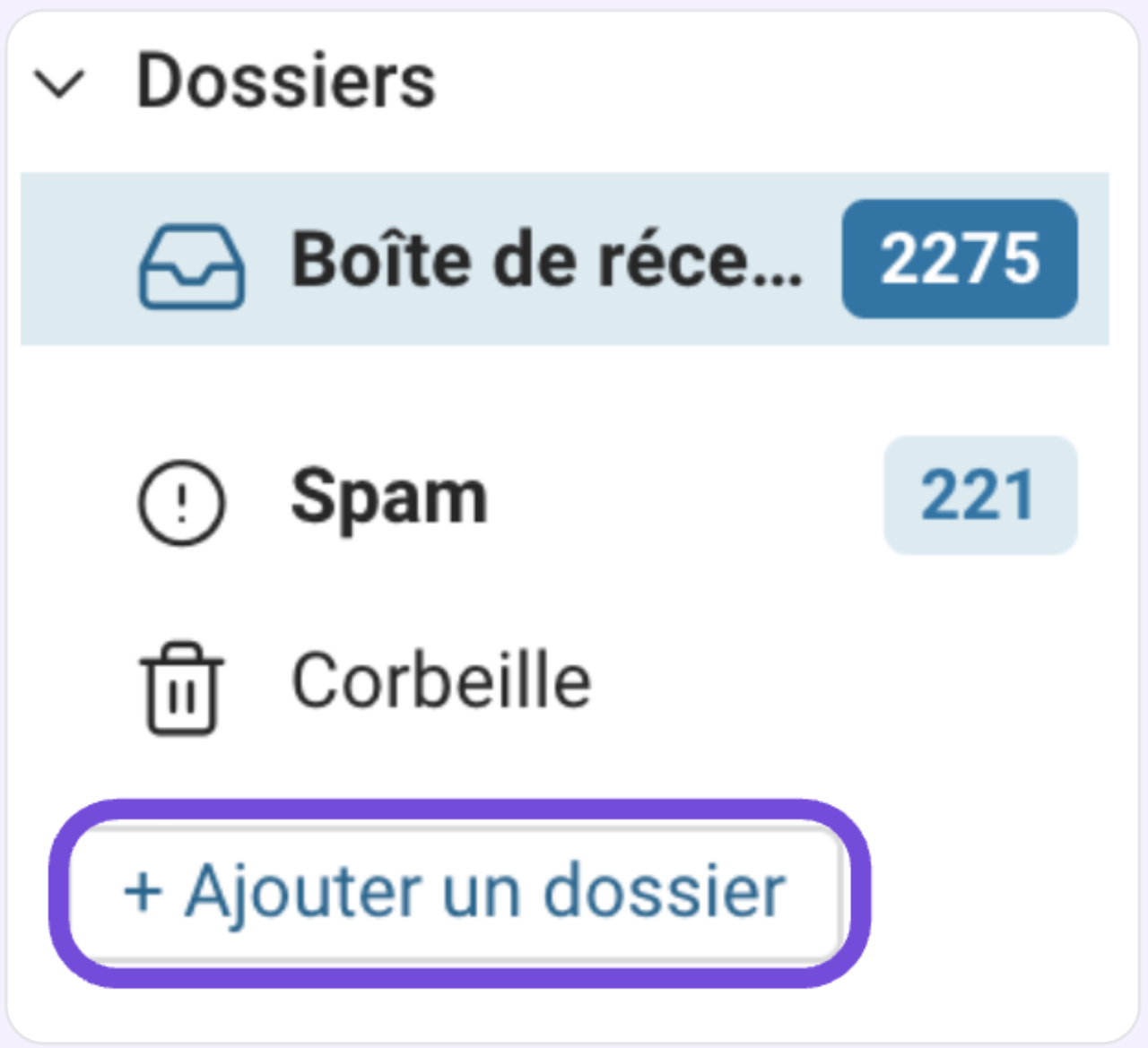
Créez un dossier "Anti-SPAM" dans votre boite email. Dans votre messagerie, cherchez l'option "Nouveau dossier" et créez un dossier que vous appelez "Anti-SPAM"
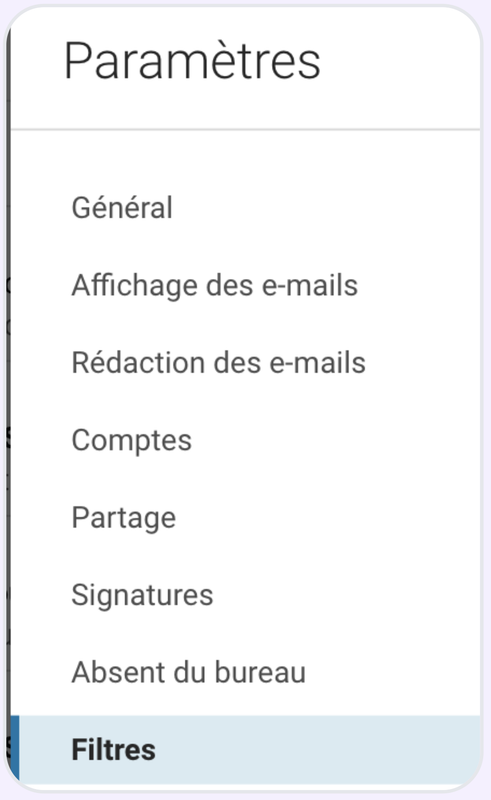
Créez une règle automatique. Rendez-vous dans les paramètres de votre messagerie, puis dans la section "Règles" ou "Filtres". Créez une nouvelle règle qui dit : quand le corps d'un email contient votre code Anti-SPAM, déplacer automatiquement ce email vers le dossier Anti-SPAM. Enregistrez la règle.
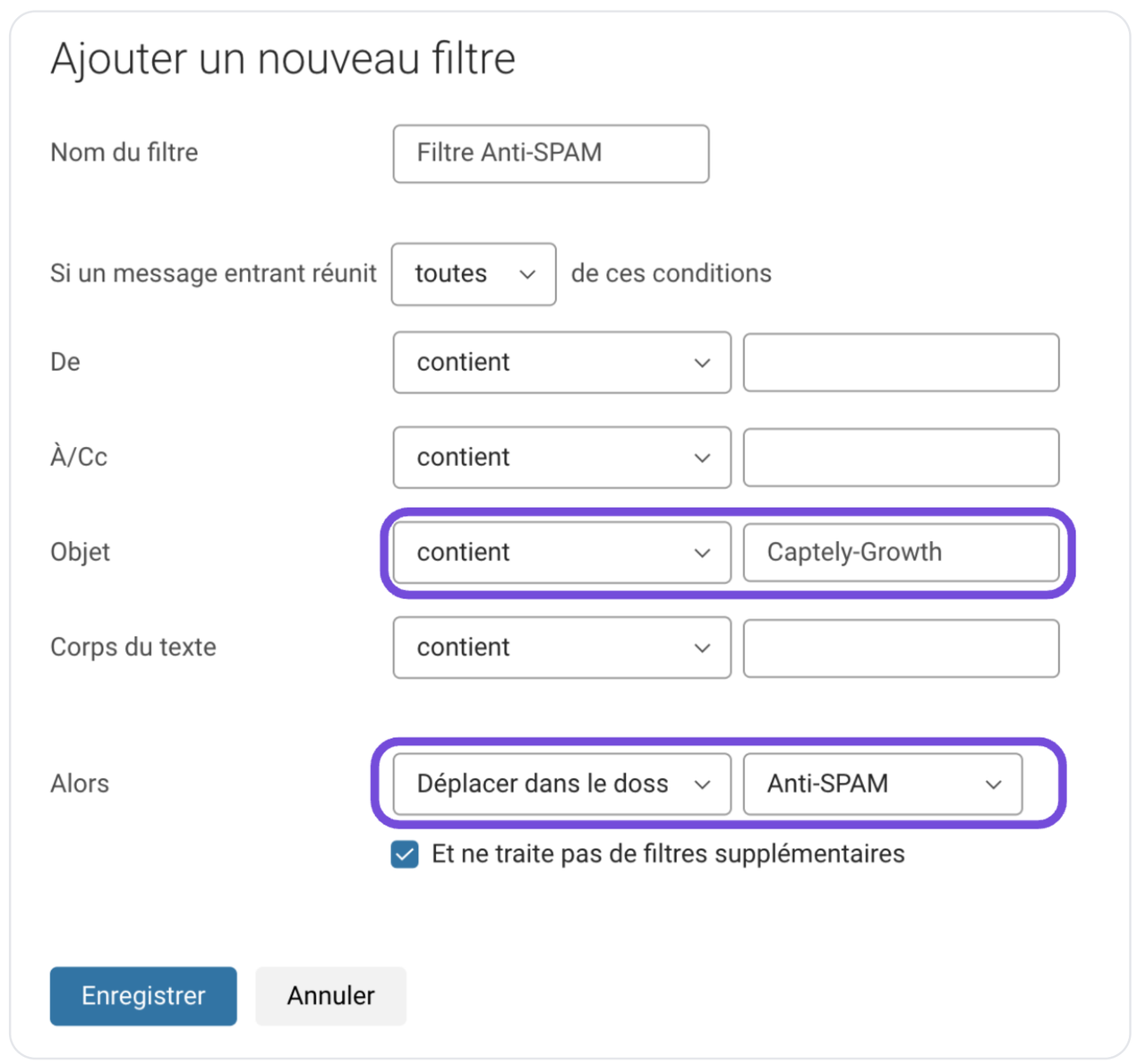
À partir de maintenant, tous les emails Anti-SPAM iront dans ce dossier. Vos vrais emails, eux, resteront bien visibles dans votre boite de réception principale.
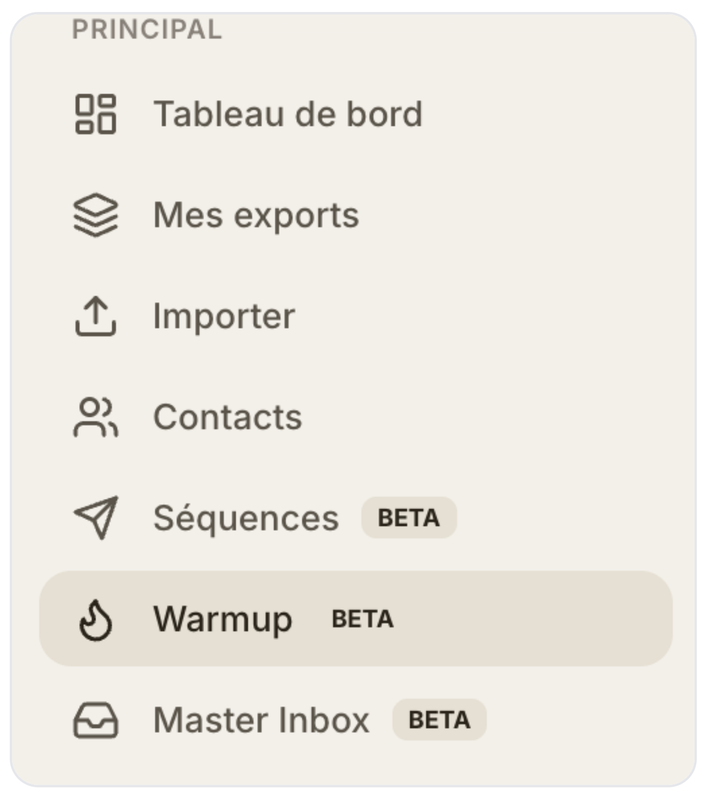
Dans le menu à gauche de votre écran, cliquez sur "Anti-SPAM".
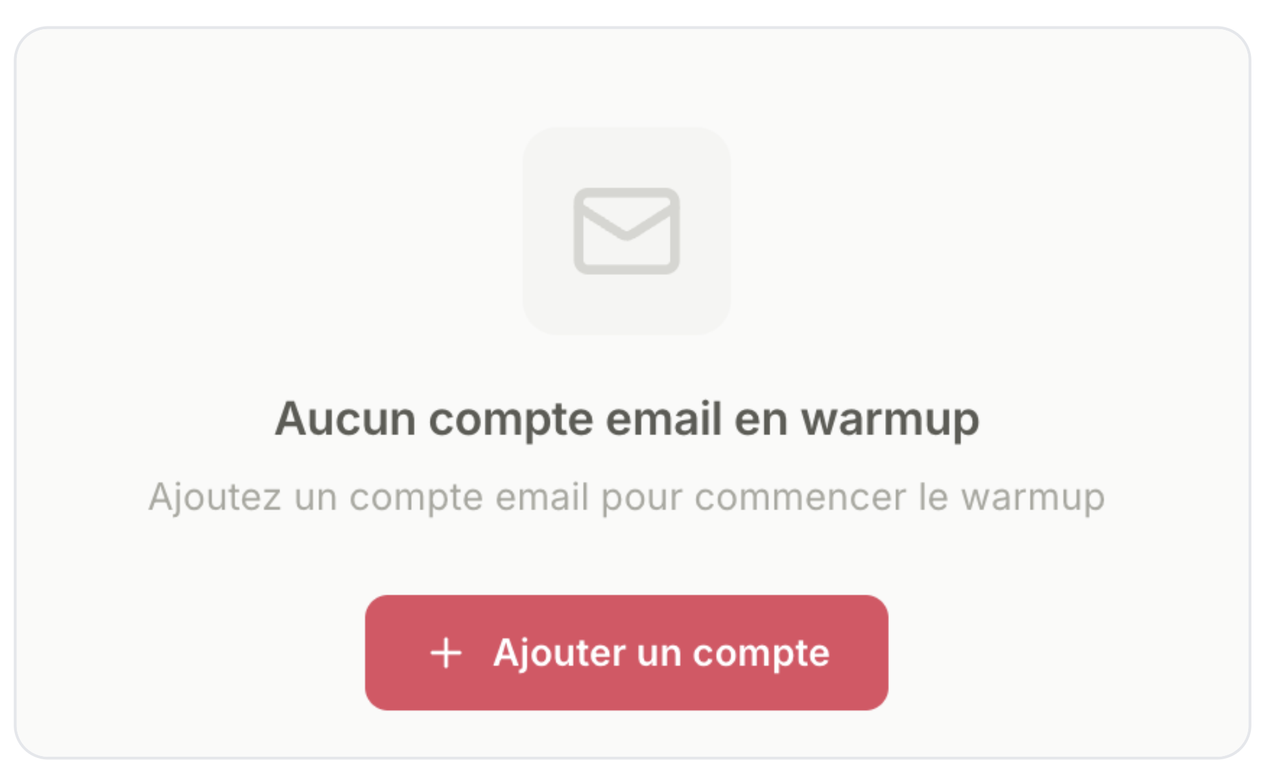
Au centre de la page, cliquez sur "Connecter votre email".
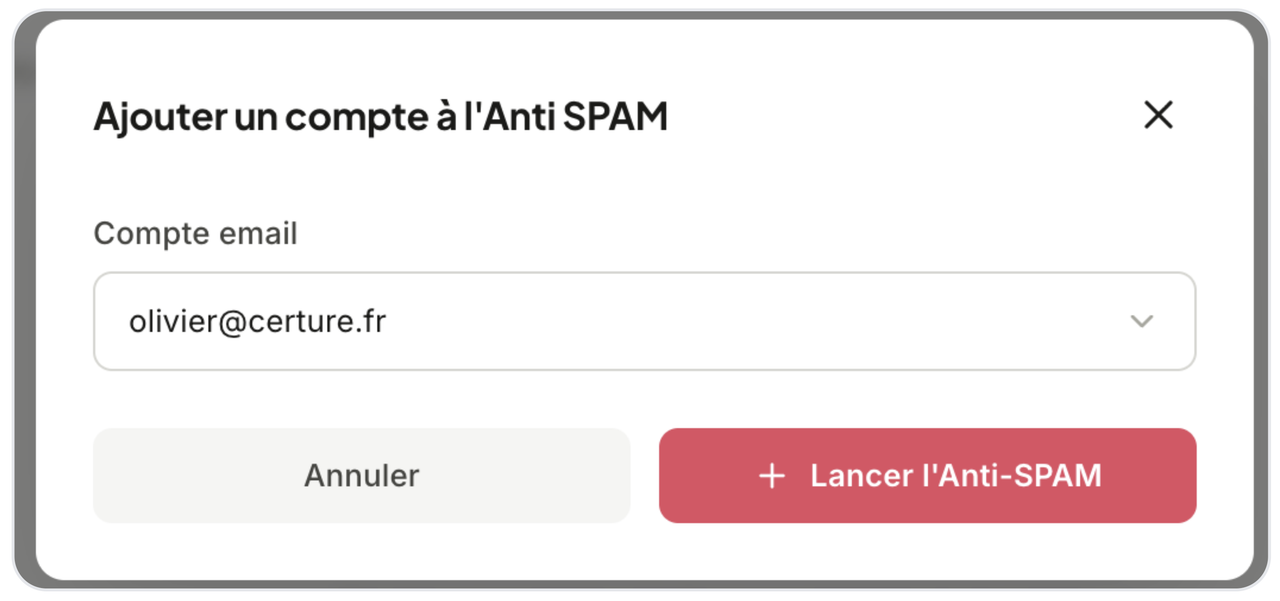
Un menu déroulant apparaît avec tous les comptes email que vous avez connectés à Captely. Sélectionnez le ou tous les emails pour lesquels vous souhaitez activer l'Anti-SPAM, puis cliquez sur "Connecter".
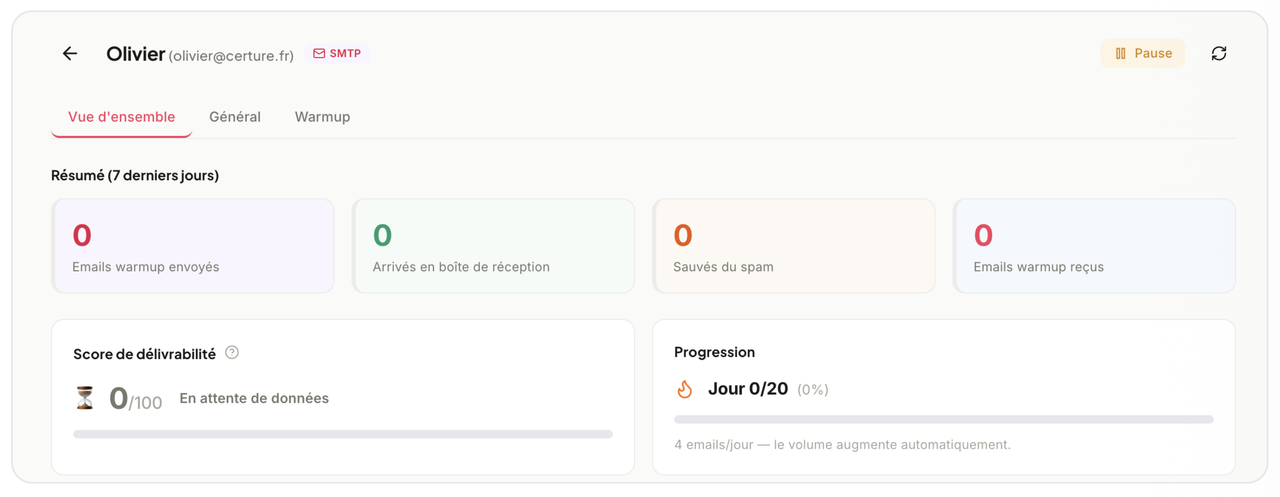
C'est activé. Pour suivre l'évolution de votre score Anti-SPAM au fil des jours, cliquez simplement sur l'adresse email concernée depuis cette même page. Vous verrez des statistiques qui vous indiquent où vous en êtes.
Lancer ses campagnes de prospection
Vous avez fait le plus dur avec le paramétrage. Maintenant place à la partie la plus simple : lancer votre campagne. (Spoiler, ça vous prendra moins de 5 minutes.)
Étape 1 : choisissez votre canal
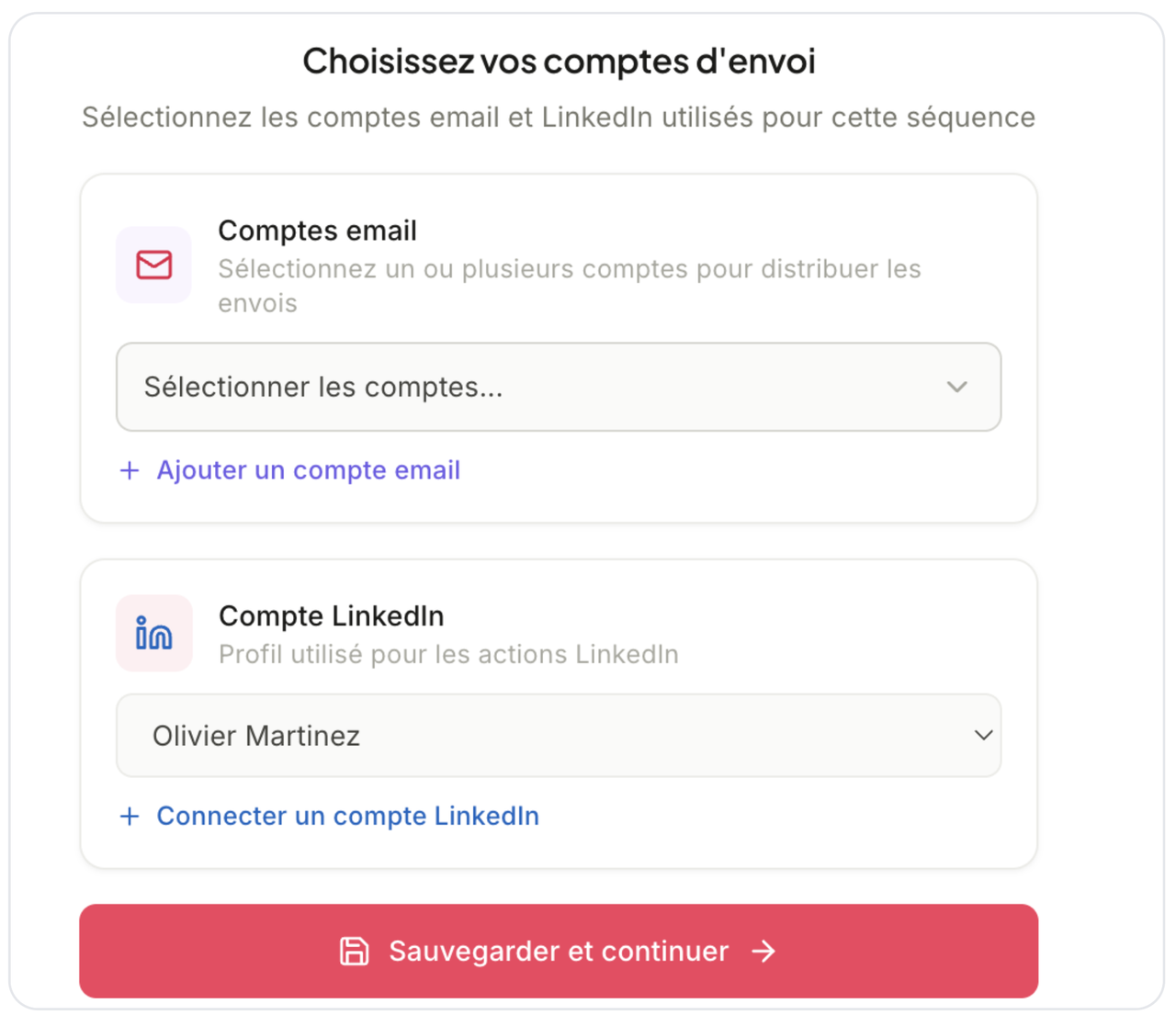
La première chose à décider, c'est comment vous souhaitez contacter vos prospects. Vous avez trois options : uniquement sur LinkedIn, uniquement par email, ou les deux en même temps, ce qu'on appelle le multicanal. En fonction de votre choix, assurez-vous d'avoir connecté les comptes correspondants (votre compte LinkedIn, votre email, ou les deux, comme nous l'avons vu aux étapes 2 et 3).
Étape 2 : ajoutez vos contacts
Vous avez deux possibilités pour alimenter votre campagne en contacts.
Si vous avez importé des listes depuis LinkedIn ou Sales Navigator grâce à l'extension Chrome, vous pouvez les sélectionner directement ici.
Si vous avez un fichier Excel ou CSV avec vos contacts, vous pouvez l'importer directement dans Captely.
ASTUCE CLÉ
Quand vous sélectionnez une liste, activez l'option "Garder synchronisé avec la liste". Cela signifie que chaque nouveau contact que vous ajouterez à cette liste dans le futur, même dans trois semaines, entrera automatiquement dans votre campagne et recevra vos messages et vous n'aurez rien à refaire.

Étape 3 : construisez votre séquence d'actions
C'est ici que vous décidez ce que Captely va faire pour vous. Vous choisissez les actions que vous souhaitez automatiser : envoyer une demande de connexion LinkedIn, envoyer un email, envoyer un message LinkedIn, visiter le profil de votre contact. Vous devez cliquer simplement sur les actions que vous souhaitez effectuer.
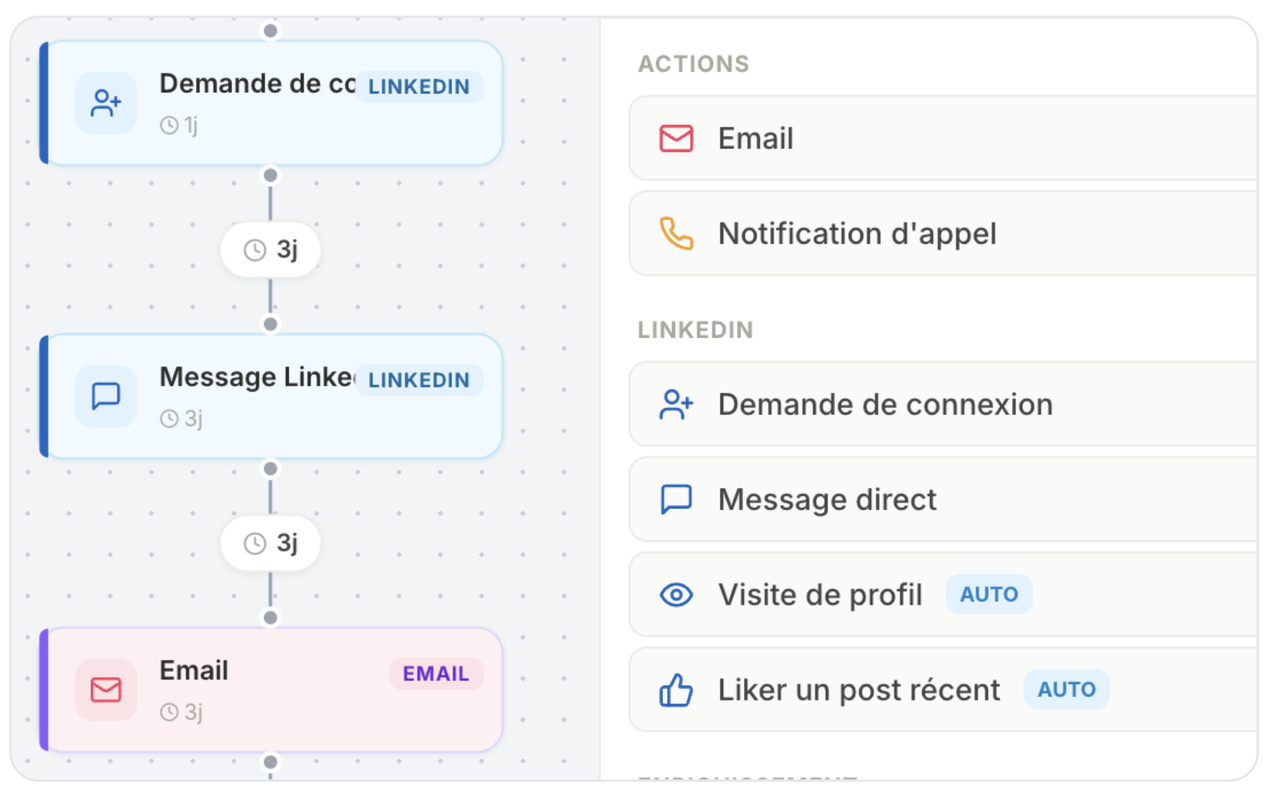
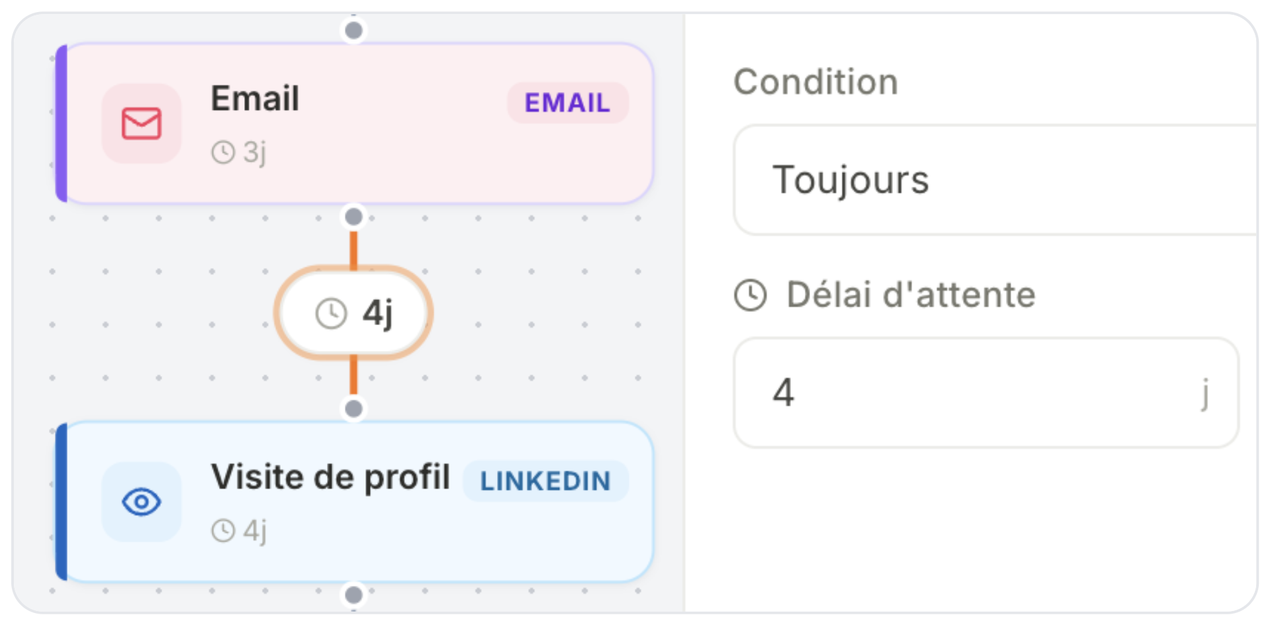
Si vous avez sélectionné plusieurs actions, indiquez le nombre de jours d'attente entre chacune. Par exemple, vous envoyez un email le lundi et vous souhaitez qu'une invitation LinkedIn parte deux jours après. Captely programmera cette invitation pour le mercredi, automatiquement.
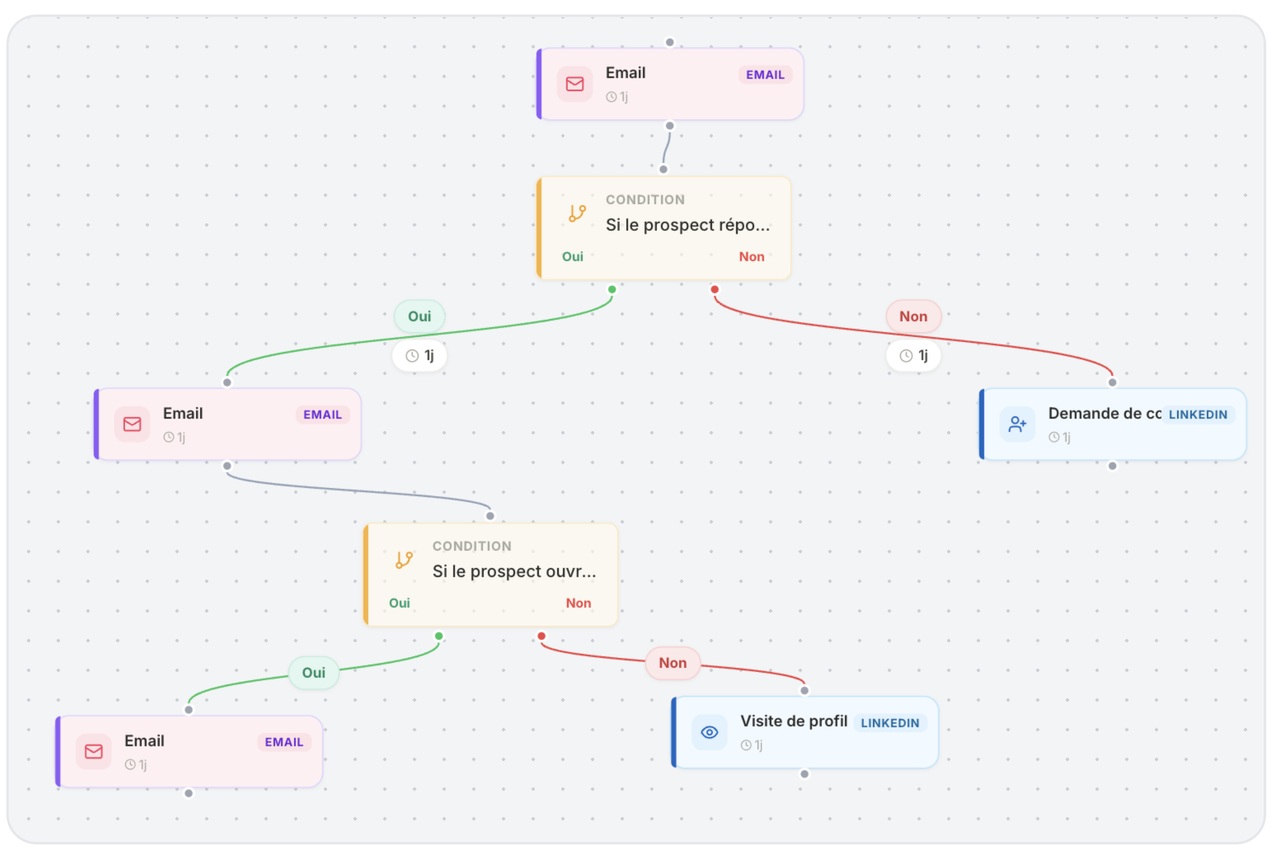
Pour ceux qui ont déjà de l'expérience en prospection, Captely vous permet également de créer des scénarios avancés avec des conditions. Par exemple : si le contact répond à mon email, je lui envoie une invitation LinkedIn. S'il ne répond pas, je lui envoie un deuxième email...
NOTRE CONSEIL
Ces conditions vous donnent une liberté totale sur votre stratégie. Par contre, elles demandent un peu de maîtrise. Lancez d'abord des campagnes simples, obtenez vos premiers résultats, et explorez les conditions dans un second temps.
Étape 4 : rédigez vos messages
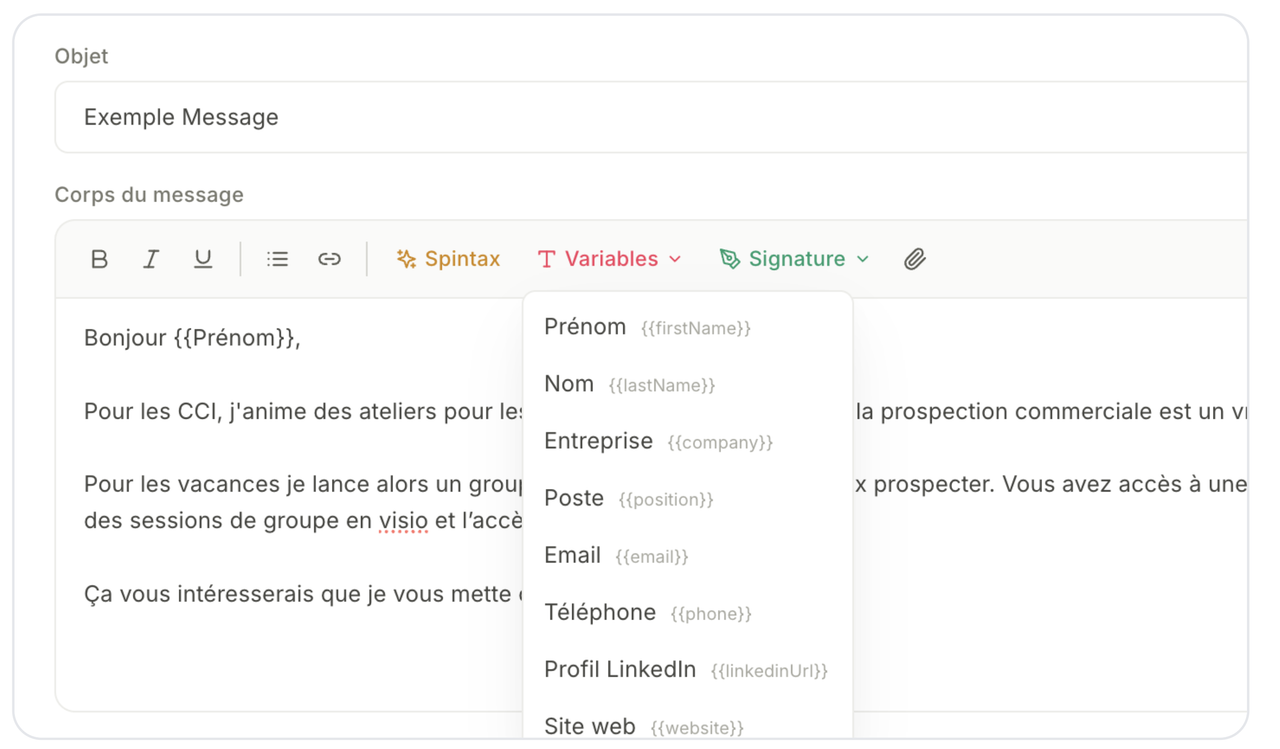
Une fois votre séquence d'actions définie, vous rédigez les messages qui accompagnent chaque action. Pour personnaliser automatiquement chaque message avec le prénom, l'entreprise ou le poste de votre contact (et bien plus), utilisez les variables disponibles. Captely les remplacera automatiquement pour chaque personne.
Étape 5 : définissez vos jours et horaires d'envoi
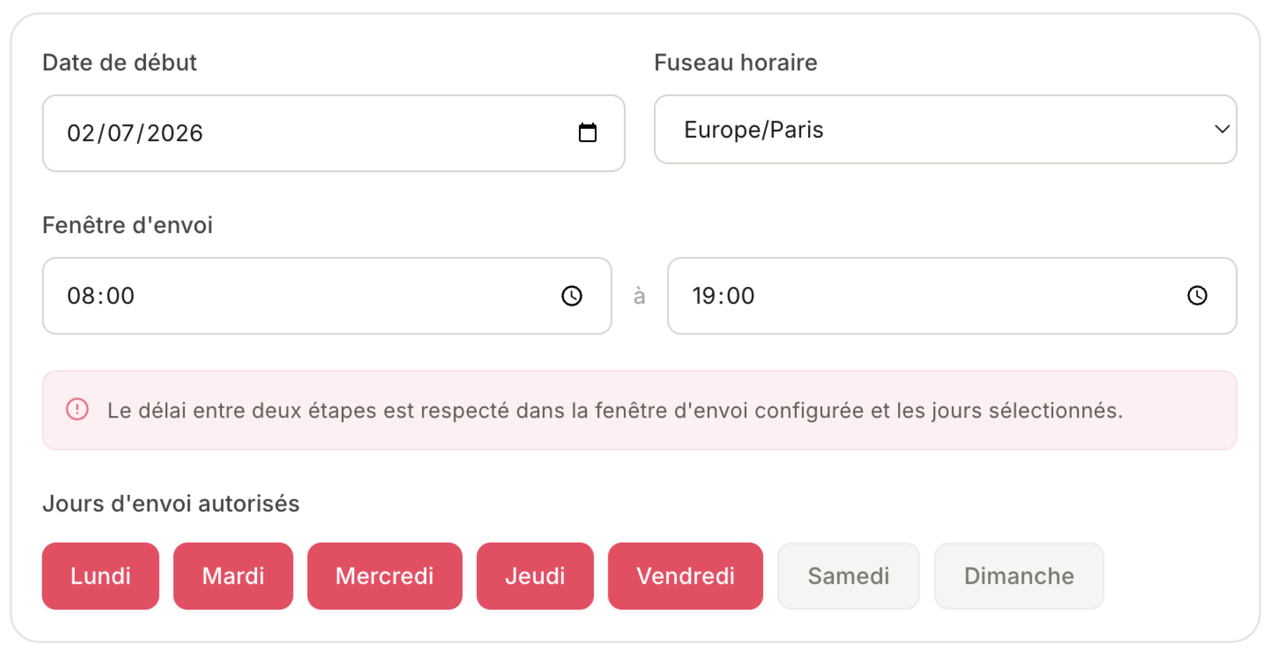
Une fois que vous avez effectué les actions précédentes, choisissez les jours de la semaine et les plages horaires auxquels vos messages et actions partiront. Par exemple, si vous souhaitez envoyer des emails du lundi au vendredi de 9h à 17h, indiquez-le simplement.
Étape 6 : vérifiez et lancez
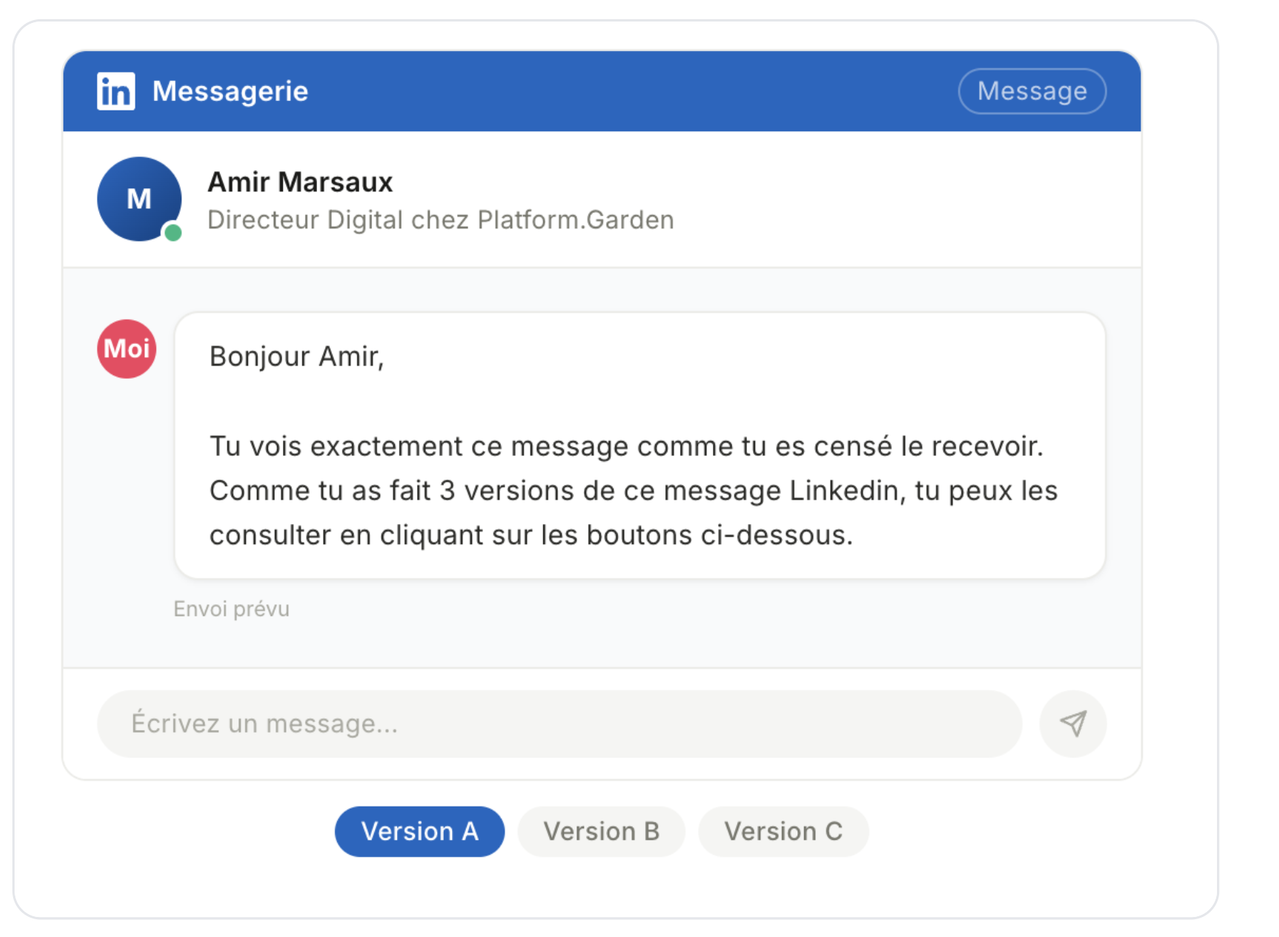
Avant de lancer, Captely vous montre un aperçu visuel de vos messages, exactement comme vos contacts les recevront. Ça va donner la possibilité de vérifier que tout est correct avant de lancer votre prospection.
Trouvez vos futurs clients avec Captely
Accélérez votre prospection avec notre plateforme intelligente. Importez, enrichissez et contactez vos prospects en quelques clics.
À lire ensuite
Par où commencer si vous avez zéro contact ?
Tout le monde commence de zéro. Découvrez la méthodologie pour lancer votre prospection commerciale sur LinkedIn, étape par étape.
Combien de contacts faut-il pour lancer une campagne de prospection ?
Beaucoup de gens attendent d'avoir une grosse liste pour se lancer. C'est une erreur. Découvrez comment viser la pertinence plutôt que le volume.